Questa guida introduce i principali ostacoli che gli utenti incontrano quando collegano il telefono al sistema dell’auto. Spieghiamo come Android Auto riproduca app come Google Maps, Spotify e WhatsApp sul display dell’infotainment per una guida più sicura, e perché possono nascere errori di configurazione o disconnessioni.
Mostriamo vantaggi pratici: navigazione semplice, messaggi letti a voce e controllo della musica senza distrazioni. Anticipiamo le aree critiche: compatibilità tra telefono e vettura, connessione cablata o wireless, app e audio, aggiornamenti e impostazioni base.
La guida offre istruzioni passo-passo, consigli rapidi e procedure di troubleshooting per ridurre i tempi di intervento. Seguire poche verifiche iniziali—cavo, porta USB, dati attivi e aggiornamenti—riduce i problemi ricorrenti e migliora l’esperienza di bordo.
Perché capitano i problemi con i dispositivi smart in auto
Spesso la ragione di una connessione instabile è un disallineamento tra telefono e sistema dell’auto.
I fattori più frequenti sono versioni di software non allineate, cavi USB difettosi o non certificati e interferenze Bluetooth/Wi‑Fi.
Modelli di auto più datati o versioni Android obsolete possono limitare le funzioni di Android Auto. Anche app in background e memoria piena rallentano il telefono e compromettono la stabilità.
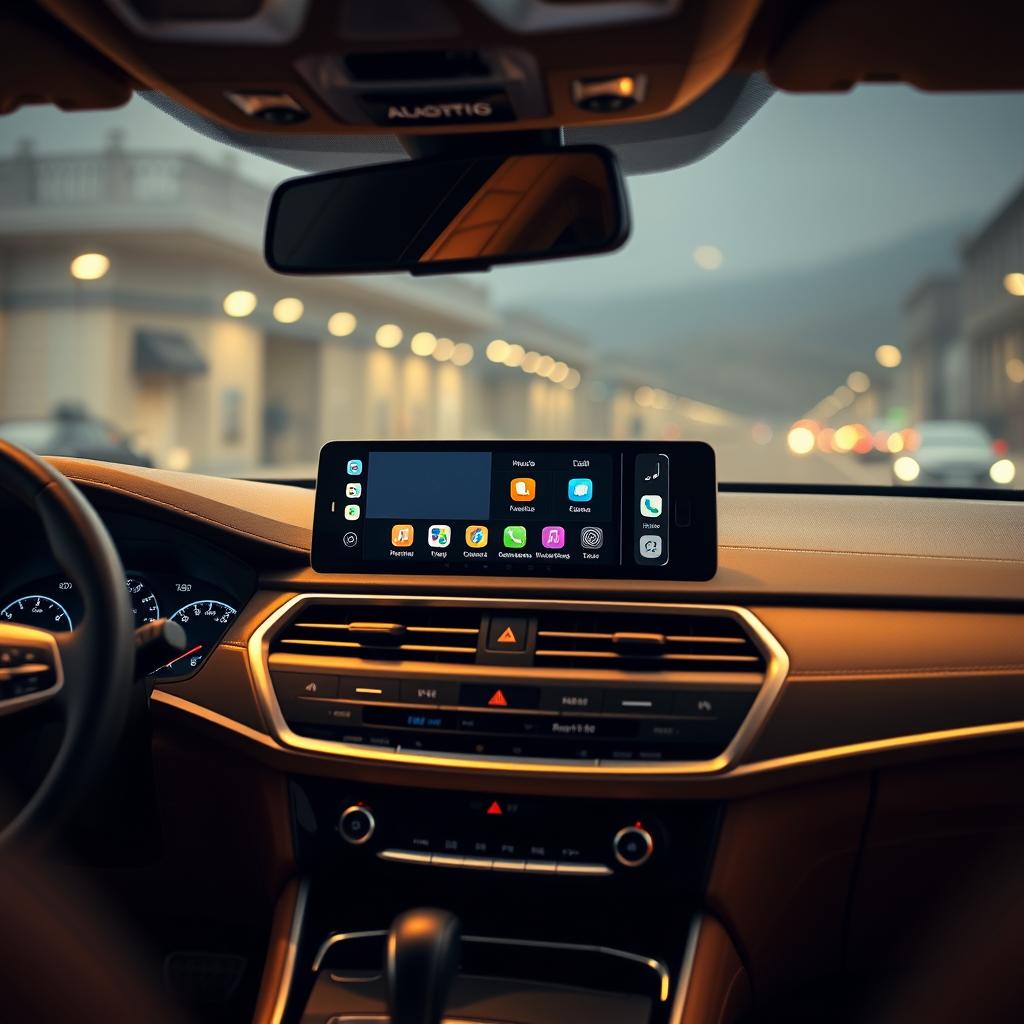
- Incompatibilità tra software del telefono e infotainment come prima causa tecnica.
- Cavi usurati o porte non funzionanti interrompono spesso la connessione.
- Segnali wireless deboli o disturbati provocano disconnessioni in modalità senza cavo.
- Piccole differenze tra versioni e modelli generano bug imprevedibili.
Per una diagnosi efficace, controlla hardware (cavo, porte), software (versioni, aggiornamenti) e impostazioni (permessi, rete). Nei paragrafi successivi troverai istruzioni pratiche per risolvere ogni caso.
Verifiche iniziali: compatibilità, attivazione e requisiti
Il primo controllo utile è verificare che il tuo smartphone soddisfi i requisiti minimi richiesti. Questo riduce gli errori e accelera la configurazione di android auto.
Requisiti base: Android 9 o superiore e un piano dati 4G/5G attivo. Per la modalità wireless servono Android 10/11+, Wi‑Fi 5 GHz e Bluetooth funzionante.
Compatibilità smartphone e sistema operativo
Controlla la versione del sistema operativo e aggiorna il telefono. Senza aggiornamenti, l’app android auto può non avviarsi o perdere funzioni.
Compatibilità del sistema infotainment
Molti sistemi infotainment sulle auto dal 2016/2017 supportano android auto. Verifica il modello e la versione installata sul veicolo.
Attivazione e verifiche con il concessionario
In alcuni casi l’abilitazione è opzionale e richiede uno sblocco o codice dal concessionario (es. App Connect VW). Segui le istruzioni del produttore e annota versioni e modello se riscontri problemi.
- Verifica dati attivi prima di testare navigazione e messaggistica.
- Aggiorna app android auto e software del telefono per maggiore stabilità.
- Se serve, consulta la guida al troubleshooting per passi dettagliati: guida al troubleshooting.
Connessione cablata: come risolvere problemi di cavo USB e porte
Una connessione cablata stabile nasce spesso da scelte semplici ma decisive sul cavo e sulla porta usata. Qui trovi istruzioni pratiche per evitare interruzioni e ritardi quando usi android auto in auto.
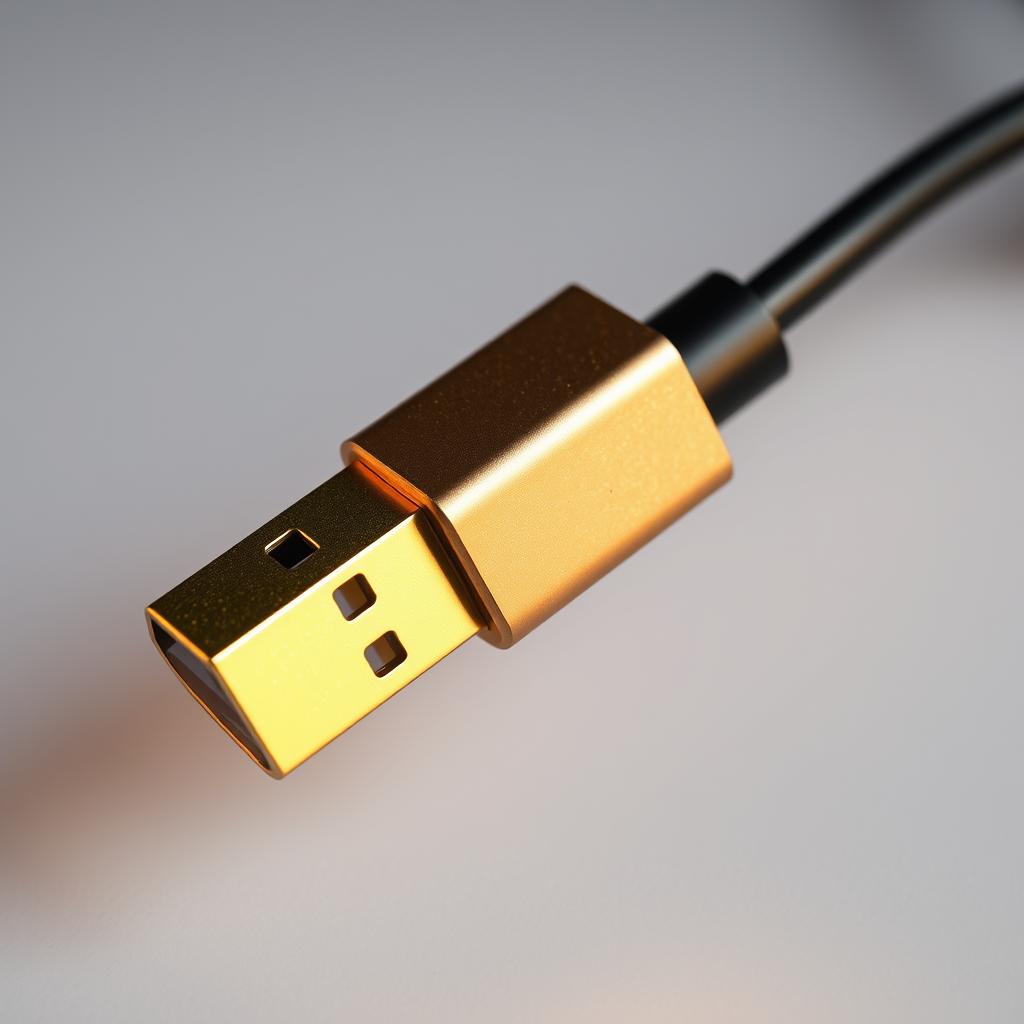
Scegliere cavi di qualità e usare le porte “dati+ricarica”
Usa cavi USB certificati e corti quanto basta per ridurre cadute di tensione. Preferisci brand noti come Rampow, UGreen, Anker o Amazon Basics.
Evita cavi logori, piegati o troppo lunghi. Le porte sul cruscotto spesso sono “dati+ricarica”; quelle posteriori possono essere solo ricarica e non supportano android auto.
Prima connessione guidata: abbinamento corretto e autorizzazioni su schermo
Durante il primo collegamento segui la procedura sullo schermo e sul telefono. Concedi permessi per contatti, microfono e calendario per far funzionare mappe e chiamate.
- Se appare un errore di connessione, prova un altro cavo o un’altra porta del sistema infotainment.
- Non usare hub o adattatori tra cavo e porta: aggiungono punti di instabilità.
- Aggiorna il software del telefono prima della prima connessione per ridurre bug legati alla negoziazione USB.
Una volta completata l’associazione, le connessioni cablate successive saranno quasi sempre automatiche.
Connessione wireless: stabilità Bluetooth/Wi‑Fi e disconnessioni
La connessione wireless cambia l’esperienza di bordo, ma richiede requisiti e attenzione alle interferenze.
Per usare android auto wireless servono Android 10/11+ sul telefono, supporto Wi‑Fi a 5 GHz, Bluetooth attivo e un piano dati funzionante. Senza questi elementi android auto senza cavo non si avvia.
Interferenze esterne — radar, linee elettriche o reti sovrapposte — possono causare brevi disconnessioni. Mantieni lo smartphone vicino alla plancia per migliorare portata e stabilità del segnale.
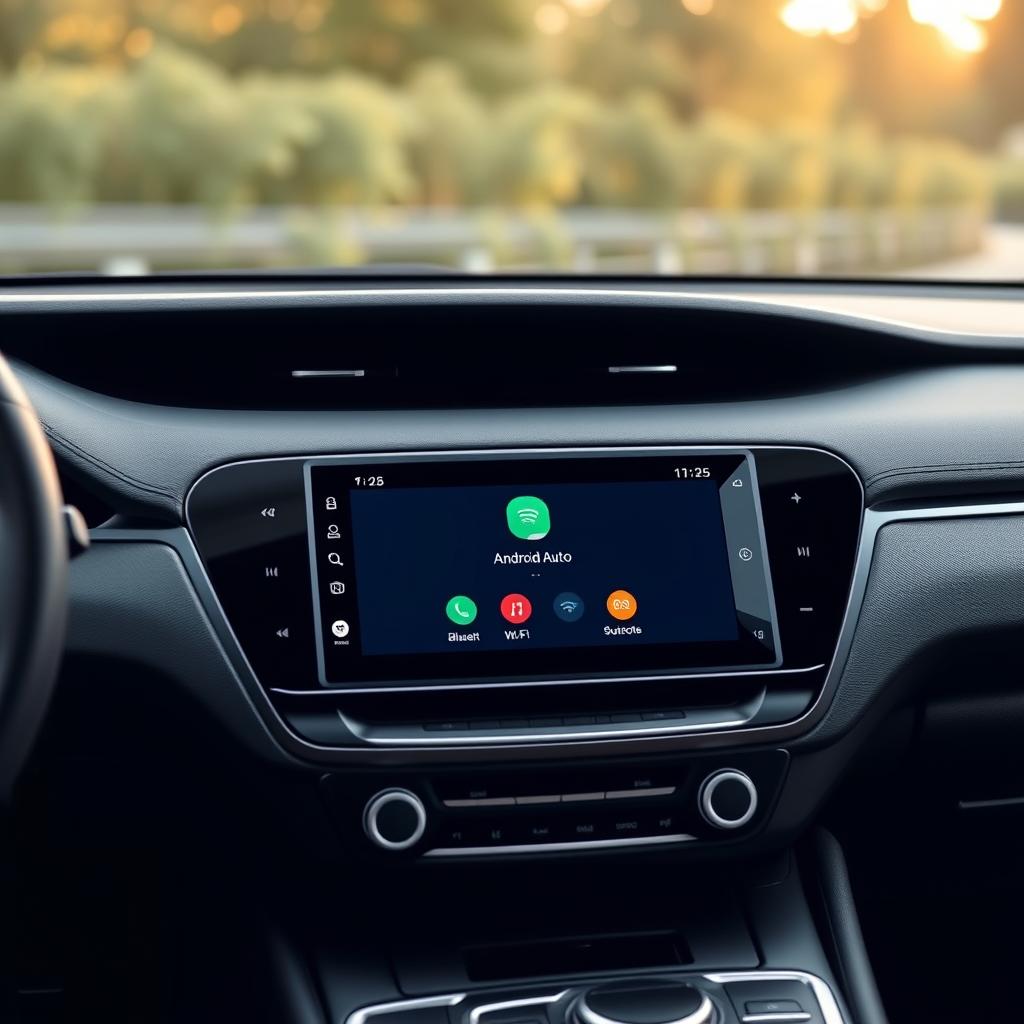
- Attiva Wi‑Fi, Bluetooth e dati prima di salire in auto.
- Aggiorna firmware di infotainment e telefono per ridurre il problema di compatibilità tra modelli.
- Se l’auto supporta solo il cavo, valuta un adattatore wireless compatibile e aggiornabile.
| Tipo | Requisiti | Consiglio pratico |
|---|---|---|
| Connessione nativa | Android 10/11+, Wi‑Fi 5 GHz, Bluetooth | Mantieni telefono vicino alla plancia e abilita avvio automatico |
| Adattatore wireless | Compatibilità con modello di auto e telefono, firmware aggiornabile | Controlla aggiornamenti firmware e guida del produttore prima dell’acquisto |
| Ambiente urbano | Molte reti Wi‑Fi e segnali radio | Prova la connessione in aree diverse per escludere interferenze locali |
App, audio e navigazione: risolvere malfunzionamenti più frequenti
Gli errori più frequenti legati ad app, audio e navigazione spesso nascono da permessi mancanti o sorgenti sbagliate.
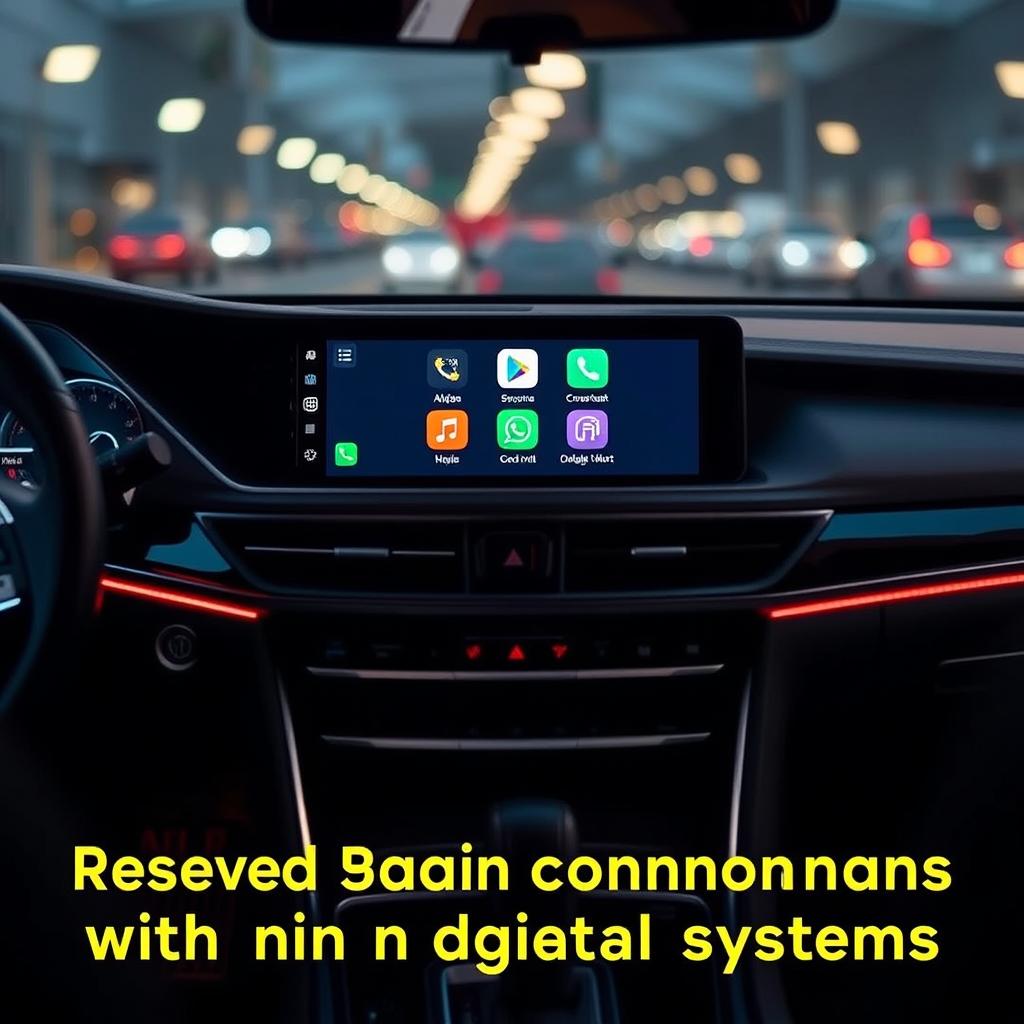
Verifica le autorizzazioni per ogni app android: posizione, microfono e accesso ai contatti. Se un’app non appare o non risponde, pulisci cache e dati e reinstalla dal Play Store. Questo spesso risolve file corrotti o configurazioni errate.
Consigli rapidi per navigazione e audio
Per google maps attiva GPS e localizzazione ad alta precisione. Aggiorna le mappe e scarica aree offline se i dati sono instabili.
Se non senti la musica o le indicazioni, controlla la sorgente dell’infotainment: seleziona “Android Auto” invece di altre modalità virtuali o jack. Verifica volume sia sul telefono sia sul sistema dell’auto.
- Riduci app in background per liberare RAM e migliorare stabilità android auto.
- Se i crash persistono, controlla aggiornamenti di android auto e delle singole applicazioni.
- Prova un account Google diverso per escludere problemi di sincronizzazione dei dati.
| Problema | Controllo rapido | Soluzione |
|---|---|---|
| App non visibile | Compatibilità e permessi | Abilita permessi, reinstalla da Play Store |
| Audio assente | Sorgente audio e volume | Seleziona “Android Auto”, regola volume telefono e impianto |
| Navigazione imprecisa | GPS e mappe | Attiva localizzazione ad alta precisione, aggiorna Google Maps |
Aggiornamento software: telefono, app e infotainment sempre allineati
Mantenere il sistema aggiornato previene molti malfunzionamenti durante l’uso di Android Auto.
Aggiorna Android dalle impostazioni di sistema e aggiorna l’app Android Auto tramite Google Play. Attiva gli aggiornamenti automatici per ridurre interventi manuali e ricevere patch di sicurezza.
Android, Google Play e app Android Auto
Controlla regolarmente Google Play per le versioni nuove delle app. Abilita aggiornamenti automatici per Android, Android Auto e le app principali che usi in auto.
Infotainment: OTA, USB/SD o officina
Verifica se il tuo infotainment supporta aggiornamenti OTA via 4G/5G e lascia che il sistema scarichi le nuove release quando l’auto è parcheggiata.
- Per sistemi più vecchi, scarica l’aggiornamento su USB/SD seguendo il manuale del costruttore.
- Allinea versione del telefono e del cruscotto per migliorare la compatibilità di Android Auto.
- Se l’update non si installa o introduce anomalie, rivolgiti all’assistenza ufficiale o all’officina autorizzata.
| Metodo | Quando usarlo | Vantaggio |
|---|---|---|
| OTA | Sistemi moderni con 4G/5G | Installazione automatica e veloce |
| USB/SD | Infotainment datati | Compatibilità senza rete |
| Officina | Problemi persistenti | Intervento tecnico sicuro |
Dopo ogni aggiornamento esegui un riavvio del telefono e del sistema per stabilizzare i servizi e liberare cache. Mantieni un registro degli aggiornamenti principali: aiuta a diagnosticare regressioni e a gestire i dati in modo efficace.
Problemi Comuni con Dispositivi Smart per Auto: procedure avanzate di troubleshooting
Un riavvio mirato spesso ripristina funzioni e risolve congelamenti dello schermo.
Riavvio di smartphone e infotainment: quando e come farlo
Se lo schermo resta bloccato o i comandi non rispondono, spegni e riaccendi prima il telefono e poi il sistema dell’auto.
Segui le istruzioni del costruttore per un riavvio forzato se necessario. Questo semplice passo risolve la maggior parte dei freeze e aiuta a ripristinare la connessione.
Pulizia cache/dati e rimozione veicoli registrati
Vai nelle impostazioni dell’app android auto e cancella cache e dati per rimuovere file corrotti.
Elimina i veicoli registrati sul telefono e rifai l’abbinamento da zero usando un cavo certificato. Questo processo spesso elimina errori di accesso e sincronizzazione.
Quando sostituire telefono, cavi o valutare modelli più recenti
Se il telefono è datato (Android 9) o ha memoria satura, considera un upgrade a Android 13/14 e 6–8 GB di RAM per maggiore stabilità.
Sostituisci cavi usurati con modelli di marca nota per escludere falsi contatti. Se usi adattatori wireless, aggiorna il firmware e verifica la compatibilità con il sistema dell’auto.
- Disaccoppia e riconfigura Bluetooth/Wi‑Fi se la connessione resta instabile.
- Aggiorna software di telefono e infotainment; molte patch risolvono freeze dello schermo.
- Documenta i passaggi e testa prima via cavo e poi in modalità wireless per isolare il guasto.
| Azione | Quando farla | Vantaggio |
|---|---|---|
| Riavvio ordinato | Schermo bloccato o lag | Ripristina servizi e libera risorse |
| Pulizia cache/dati | Errori app ripetuti | Rimuove file corrotti; migliora accesso e permessi |
| Rimozione veicoli e rifacimento abbinamento | Problemi connessione ricorrenti | Reset completo della sincronizzazione |
| Sostituzione hardware | Telefono datato o cavi danneggiati | Migliora compatibilità e stabilità android auto |
Conclusione
Concludiamo questa guida con un riepilogo pratico. Controlla la compatibilità tra telefono e sistema, usa un cavo usb di qualità e mantieni attivi i dati durante la guida.
Aggiorna regolarmente il software, le app e il sistema infotainment tramite Google Play o le procedure del costruttore. Verifica permessi, sorgente audio e posizione del dispositivo quando usi Android Auto senza cavo.
Adotta un modo di diagnosi ordinato: parti dal cavo e dalle porte, poi passa ad app e aggiornamenti. Se il problema persiste, prova un altro telefono o un secondo cavo. Gli utenti ottengono i migliori risultati con dispositivi allineati e buone pratiche d’uso.