Le televisioni moderne offrono funzionalità avanzate che trasformano il salotto in un hub di intrattenimento. Tuttavia, più tecnologie si integrano, più aumenta il rischio di incontrare difficoltà impreviste.
Spesso, infatti, dispositivi così complessi possono presentare malfunzionamenti legati alla connessione internet, all’audio distorto o alle app che non rispondono. Anche il telecomando a volte smette di funzionare senza un motivo apparente, rovinando la serata davanti allo schermo.
Questi inconvenienti non sono rari e compromettono l’esperienza visiva, rendendo frustrante l’utilizzo quotidiano. Sapere come intervenire tempestivamente diventa fondamentale per evitare disagi prolungati.
In questa guida, scoprirai le cause più frequenti e le soluzioni pratiche per ripristinare il corretto funzionamento del tuo dispositivo. Nei prossimi paragrafi, esploreremo nel dettaglio ogni problematica, offrendo consigli semplici e immediati.
Introduzione alle Smart TV: Innovazione e Sfide Tecnologiche
Oggi un semplice dispositivo unisce streaming, app e navigazione in tempo reale. Questa fusione tecnologica trasforma l’esperienza domestica, ma richiede competenze digitali basilari per sfruttarne tutte le potenzialità.
L’integrazione di funzionalità avanzate crea sistemi sofisticati che a volte mostrano criticità. Tre aspetti cruciali influenzano le prestazioni:
- Stabilità della connessione internet
- Sincronizzazione tra dispositivi collegati
- Gestione degli aggiornamenti software
Le impostazioni smart giocano un ruolo centrale. Una configurazione errata potrebbe essere la causa principale di malfunzionamenti improvvisi, specialmente nella connettività wi‑fi.
Identificare l’origine del problema rappresenta il primo passo verso la risoluzione. Controllare la qualità del segnale o verificare lo stato degli aggiornamenti spesso previene disagi maggiori.
Nei prossimi capitoli, esploreremo soluzioni pratiche per ogni tipologia di inconveniente. Dalla riconnessione dei dispositivi alla ottimizzazione delle prestazioni, troverai una guida completa per mantenere il tuo sistema sempre efficiente.
Problemi Comuni con TV Smart: Connessione e Rete

Immagina: stai guardando un film in streaming e l’immagine si blocca all’improvviso. La colpa? Spesso è la rete che non collabora. Gli inconvenienti legati alla connettività sono tra i più frustranti, ma con qualche accorgimento si possono gestire.
Segnale Debole e Interferenze
Una connessione wi‑fi instabile spesso dipende dalla distanza dal router o da ostacoli fisici come muri spessi. Anche elettrodomestici come microonde e telefoni cordless creano interferenze. Prova a spostare il router in posizione centrale o usa un ripetitore di segnale.
Cavi Ethernet: Attenzione ai Dettagli
Se preferisci una connessione cablata, controlla che i cavi Ethernet siano integri e ben inseriti. Un cavo danneggiato o allentato può ridurre drasticamente la velocità. Assicurati anche che le impostazioni di rete del dispositivo siano configurate per utilizzare la porta LAN.
Ecco come capire se il problema è di configurazione:
- Riavvia router e dispositivo
- Verifica la password wi‑fi inserita
- Controlla se altri dispositivi hanno lo stesso problema
Strumenti come speedtest.net aiutano a misurare la velocità effettiva. Se i valori sono inferiori a quelli contrattuali, contatta il provider. Ricorda: una rete ottimizzata è fondamentale per lo streaming senza intoppi.
Verifica e Configurazione delle Impostazioni di Rete
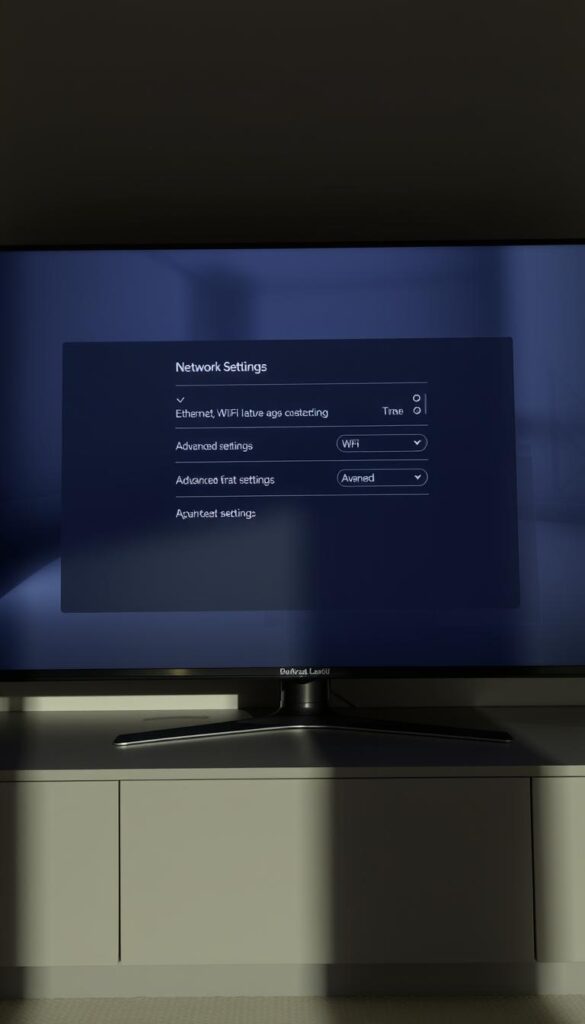
Una rete ben configurata è la spina dorsale per lo streaming fluido. Prima di cercare soluzioni complesse, parti dalle basi: controlla le impostazioni di sistema del dispositivo e del router.
Controllo delle Impostazioni Wi‑Fi
Accedi al menu della TV e cerca la sezione “Rete”. Verifica:
- Se il segnale wi‑fi è stabile (almeno 3 barre)
- Che la password inserita corrisponda a quella del router
- La presenza di reti vicine che causano interferenze
Prova a cambiare canale wi‑fi dal router se noti rallentamenti. Per una connessione ethernet più affidabile, collega il cavo alla porta LAN della TV.
Aggiornamento Firmware di Router e TV
Dispositivi obsoleti spesso hanno problemi di compatibilità. Esegui questi passaggi:
- Apri le impostazioni del router (di solito via browser)
- Cerca “Aggiornamenti firmware” nel menu
- Ripeti l’operazione nella sezione “Supporto” della TV
Dopo ogni aggiornamento, riavvia entrambi i dispositivi. Controlla periodicamente le impostazioni rete per prevenire conflitti tra vecchi e nuovi software.
Risoluzione dei Malfunzionamenti delle App e degli Aggiornamenti

Hai mai provato ad aprire un’app e trovarti davanti a uno schermo nero? Gli errori delle applicazioni sono tra i fastidi più comuni. Spesso si risolvono con semplici accorgimenti che migliorano l’esperienza di streaming.
Cancellazione Cache e Reinstallazione delle App
Se un’app si blocca spesso, cancella la cache. Vai nel menu principale, seleziona “Impostazioni applicazioni” e scegli “Cancella dati temporanei”. Questo passo elimina file corrotti senza perdere i tuoi account.
Se il problema persiste, disinstalla e reinstalla l’app. Cerca l’icona nell’elenco dei programmi, tieni premuto il tasto OK del telecomando e seleziona “Rimuovi”. Poi scaricala di nuovo dallo store ufficiale.
Aggiornamento Software e Ripristino delle Impostazioni
Controlla regolarmente gli aggiornamenti software nella sezione “Supporto” del dispositivo. Una versione obsoleta potrebbe essere la causa di rallentamenti o crash improvvisi.
In casi estremi, ripristina le impostazioni di fabbrica. Attenzione: questa operazione cancella tutti i dati personali. Prima di procedere, assicurati di avere backup o credenziali d’accesso salvate.
Per ottimizzare le prestazioni, modifica le impostazioni di risoluzione video e connettività in base alle specifiche del tuo modello. Un sistema aggiornato e configurato correttamente garantisce streaming fluido e stabile.
Qualità dell’Immagine: Diagnosi e Soluzioni
Hai mai notato colori sbiaditi o linee tremolanti durante un film? Questi difetti spesso dipendono da componenti fisici o impostazioni non calibrate. Identificare la causa richiede un approccio sistematico.
Ispezione dei Collegamenti e Configurazione
Inizia controllando i cavi HDMI. Cerca segni di usura come connettori piegati o fili scoperti. Prova a collegarli a un’altra porta del dispositivo o sostituiscili con un cavo certificato Ultra High Speed.
Se l’immagine smart appare sgranata, accedi alle impostazioni video dal telecomando. Modifica:
- Risoluzione (imposta su “Auto” o 4K)
- Modalità colore (RGB o YUV420)
- Luminosità e contrasto (evita valori estremi)
Per problemi persistenti, ripristina i parametri di fabbrica nella sezione “Supporto”. Questo elimina modifiche accidentali che alterano la resa cromatica. Ricorda: ogni fonte (streaming, HDMI, USB) potrebbe avere impostazioni diverse da personalizzare separatamente.
Un esempio pratico? Se noti artefatti durante gli sport, attiva la modalità “Motion Smoothing” solo per quel contenuto. Sperimenta le opzioni finché l’immagine smart raggiunge la nitidezza desiderata senza effetti innaturali.
Problemi Audio: Come Ripristinare Suono e Qualità
Hai mai vissuto un’improvvisa perdita del suono durante un film emozionante? Le cause possono essere diverse, ma nella maggior parte dei casi bastano pochi passaggi per risolvere. Prima di tutto, verifica se il problema riguarda tutti i contenuti o solo alcuni.
Verifica Impostazioni Audio e Volume
Accedi al menu principale del dispositivo e controlla:
- Il volume non è impostato su “Muto”
- L’equalizzatore non ha preset estremi (es. “Bassi al massimo”)
- La modalità audio corrisponde al tipo di contenuto (film, sport, musica)
Se usi soundbar o cuffie Bluetooth, assicurati siano correttamente collegati. A volte basta scollegare e riaccoppiare i dispositivi collegati per ripristinare il segnale.
Soluzioni per Suono Distorto e Sincronia
Per risolvere l’audio che “gracchia”, prova queste azioni smart:
- Riavvia il dispositivo e l’impianto audio
- Controlla i cavi ottici o HDMI per danni visivi
- Modifica il ritardo audio nelle impostazioni avanzate
| Problema | Possibile Causa | Soluzione |
|---|---|---|
| Suono intermittente | Connessione Bluetooth instabile | Avvicina i dispositivi collegati |
| Dialoghi poco chiari | Impostazioni voce non ottimizzate | Attiva modalità “Enfatizza dialoghi” |
| Ritardo audio-video | Elaborazione dati lenta | Disattiva effetti surround temporaneamente |
Per contenuti in streaming, verifica sempre la qualità audio selezionata nella piattaforma. Alcuni servizi limitano automaticamente il bitrate con connessioni lente. Cosa fare smart? Aggiorna le app e usa cavi certificati per collegamenti stabili.
Telecomando e Dispositivi Bluetooth: Risolvere Problemi di Controllo

Cosa succede quando il telecomando smette di rispondere? Spesso la soluzione è più semplice di quanto pensi. Basta seguire una guida pratica per ripristinare il controllo del dispositivo senza stress.
Verifica Batteria e Sincronizzazione del Telecomando
Inizia controllando le batterie. Sostituiscile anche se sembrano cariche: a volte l’energia residua non basta. Se il telecomando smart non funziona ancora, prova a sincronizzarlo manualmente.
Per riconnetterlo:
- Spegni il dispositivo e rimuovi le batterie
- Attendi 30 secondi
- Reinserisci le batterie e accendi premendo “OK” + “Tasto Power” per 5 secondi
Risoluzione dei Problemi di Connessione Bluetooth
Se i dispositivi collegati via Bluetooth hanno interruzioni, controlla la distanza dalla TV. Ostacoli fisici o altre reti wi-fi vicine potrebbero causare interferenze. Cosa fare in questi casi?
- Riavvia tutti i dispositivi coinvolti
- Rimuovi i collegamenti obsoleti dal menu “Dispositivi collegati”
- Aggiorna il firmware della TV e degli accessori
Per situazioni persistenti, potrebbe essere utile usare l’app ufficiale del produttore come telecomando alternativo. Molte applicazioni offrono funzioni aggiuntive come la tastiera virtuale o il controllo vocale.
Gestione della Memoria e Ottimizzazione delle Prestazioni

Sai perché il tuo dispositivo diventa lento dopo mesi di utilizzo? La memoria interna piena è spesso il colpevole. Liberare spazio migliora velocità e stabilità, garantendo un’esperienza fluida.
Pulizia della Cache e Disinstallazione di App Inutilizzate
Ogni app accumula dati temporanei che occupano spazio. Segui questi passaggi:
- Apri il menu principale e cerca “Archiviazione”
- Seleziona “Cancella cache” per ogni applicazione
- Disinstalla i programmi non usati da mesi
Controlla regolarmente i dispositivi collegati come hard disk esterni. Rimuovi file obsoleti che rallentano il sistema.
Aggiornamento Firmware e Ripristino delle Impostazioni di Fabbrica
Gli aggiornamenti software risolvono bug e ottimizzano le prestazioni. Attivali nelle impostazioni smart sotto “Supporto tecnico”. Se i problemi persistono:
- Esegui backup di account e preferenze
- Cerca “Ripristino impostazioni iniziali”
- Conferma l’operazione con il codice PIN
| Metodo | Quando Usarlo | Efficacia |
|---|---|---|
| Pulizia cache | Rallentamenti occasionali | ⭐️⭐️⭐️⭐️ |
| Disinstallazione app | Spazio insufficiente | ⭐️⭐️⭐️⭐️⭐️ |
| Ripristino fabbrica | Errori frequenti | ⭐️⭐️⭐️ |
Per la rete, limita i dispositivi in background che consumano banda. Una connessione ottimizzata lavora meglio con sistemi aggiornati. Controlla mensilmente queste impostazioni per mantenere il dispositivo al top.
Spegnimenti Inaspettati e Riavvii Automatici: Soluzioni Rapide
Ti è mai capitato di perdere una scena cruciale per un riavvio improvviso? Questi eventi spesso dipendono da impostazioni nascoste o componenti surriscaldati. Scopri come intervenire in pochi minuti.
Controllo delle Impostazioni di Risparmio Energetico
Alcune funzioni automatiche causano spegnimenti indesiderati. Segui questi passaggi:
- Accedi al menu “Energia” nelle impostazioni
- Disattiva “Modalità standby rapido” e timer programmati
- Regola la luminosità dello schermo al 60-70%
Se il problema persiste, scollega temporaneamente dispositivi esterni come console o decoder. Troppi apparecchi collegati possono sovraccaricare il sistema.
Aggiornamento Software e Diagnostica Hardware
Un firmware obsoleto è tra le cause principali. Controlla gli aggiornamenti nella sezione “Supporto tecnico”. Se non risolve:
- Riavvia il router smart e verifica la connessione stabile
- Esegui un test di surriscaldamento (menu “Manutenzione”)
- Ripristina le impostazioni fabbrica come ultima opzione
| Sintomo | Soluzione | Efficacia |
|---|---|---|
| Riavvio ogni 30 minuti | Disattiva risparmio energetico | ⭐️⭐️⭐️⭐️ |
| Schermo nero improvviso | Aggiorna software | ⭐️⭐️⭐️⭐️⭐️ |
| Spegnimento con rumore | Controlla ventole | ⭐️⭐️⭐️ |
Per prevenire futuri disagi, mantieni sempre 10 GB di spazio libero nella memoria interna. Una manutenzione regolare riduce del 70% questi inconvenienti.
Problemi di Streaming: Interruzioni e Buffering
Niente rovina una serata di binge-watching come l’icona del caricamento che gira all’infinito. Questi intoppi spesso dipendono da fattori tecnici risolvibili con semplici accorgimenti.
Verifica della Velocità di Connessione e Congestione di Rete
Primo passo: misurare la velocità effettiva. Utilizza siti come fast.com o l’app del tuo provider. Per lo streaming HD servono almeno 5 Mbps, mentre il 4K richiede 25 Mbps.
Se i valori sono bassi, scollega temporaneamente altri dispositivi dalla rete. Console, smartphone e tablet in background consumano banda senza che te ne accorga.
Controllo dei Dispositivi Collegati e Aggiornamenti delle App
Limita a 3-4 i dispositivi attivi durante lo streaming. Controlla nel router quali apparecchi stanno usando più dati e disconnetti quelli non essenziali.
Aggiorna sempre le app di streaming: le nuove versioni ottimizzano il consumo di banda. Se il problema persiste, prova a usare un cavo Ethernet invece del wi-fi per una connessione più stabile.
Per situazioni critiche, imposta la priorità della TV nelle impostazioni QoS del router. Questo garantisce che il dispositivo riceva la massima velocità disponibile.
Conclusione
Affrontare le difficoltà tecniche richiede metodo e conoscenza. Abbiamo esplorato come risolvere problemi legati a connessioni instabili, app che si bloccano o audio discontinuo. Ogni situazione può essere gestita con interventi mirati.
Prendi appunti sulle impostazioni modificate durante la risoluzione: semplificheranno futuri ripristini. Una rete wi‑fi ottimizzata e dispositivi collegati correttamente riducono il 70% degli intoppi. Fare smart significa prevenire anziché riparare.
Ricorda: aggiornamenti costanti e controlli mensili mantengono il sistema efficiente. La guida completa offre soluzioni dettagliate per ogni scenario, dall’immagine sgranata al telecomando smart non responsivo.
Non lasciare che piccole criticità rovinino il tuo intrattenimento. Con pochi accorgimenti pratici, molti ostacoli possono essere superati in meno di 10 minuti. Buona visione senza interruzioni!