Navigare in sicurezza online è una priorità per ogni famiglia. Con i dispositivi connessi sempre più presenti nella vita quotidiana, proteggere i più piccoli da contenuti inappropriati diventa essenziale. Ecco dove entrano in gioco soluzioni avanzate che combinano tecnologia e praticità.
Questi strumenti permettono di gestire l’accesso alla rete in modo intelligente. È possibile bloccare siti web non adatti, definire fasce orarie per la connessione e monitorare le attività digitali. Tutto questo, direttamente da un’interfaccia semplice e intuitiva.
Brand come ASUS e HUAWEI offrono funzionalità integrate per personalizzare la sicurezza. Aggiornare il firmware e collegare lo smartphone tramite app dedicata, come ASUS Router, garantisce prestazioni ottimali. Una configurazione corretta assicura che le regole impostate siano sempre attive ed efficaci.
In questo articolo scoprirai come sfruttare al meglio queste tecnologie. Analizzeremo i requisiti di base, i passaggi per attivare le protezioni e i consigli per una gestione avanzata. Proteggere la tua famiglia online non è mai stato così semplice!
Panoramica e Pre-requisiti
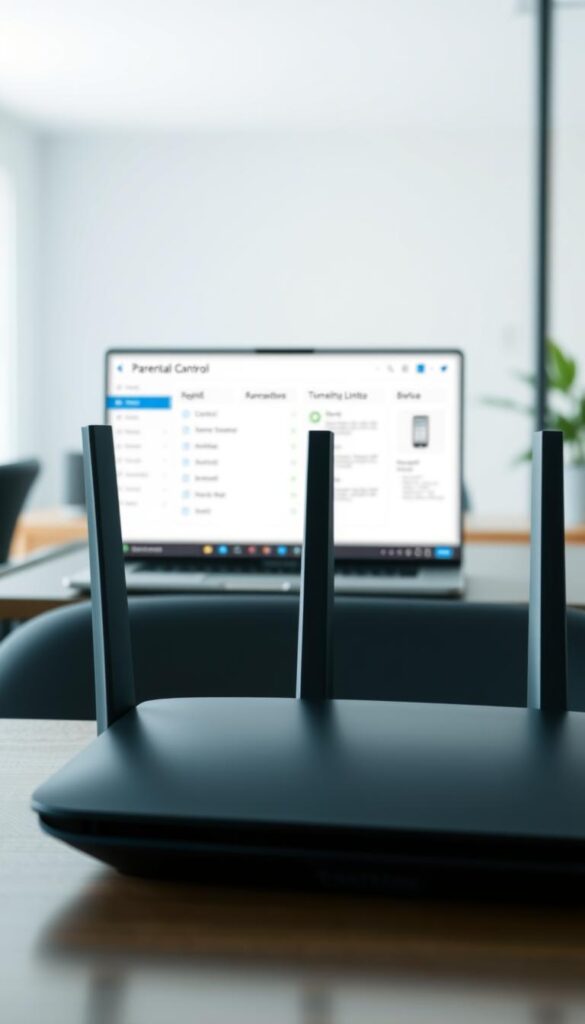
Per garantire un controllo efficace, verificare la compatibilità dell’hardware è il primo passo. Alcuni modelli richiedono funzionalità specifiche, come AiProtection Pro o Classic, per gestire filtri e limitazioni. Prima di iniziare, assicurati che il tuo dispositivo supporti queste opzioni consultando le specifiche tecniche sul sito del produttore.
Verifica della compatibilità del router e aggiornamento firmware
Controlla se il tuo dispositivo utilizza firmware 3.0.0.4.388.XXXXX o versioni successive. Gli aggiornamenti migliorano la sicurezza e abilitano nuove funzioni. Per installarli:
- Accedi all’interfaccia web tramite browser
- Cerca la sezione “Amministrazione” o “Aggiornamento”
- Segui le istruzioni per completare l’operazione
Installazione e configurazione preliminare dell’app ASUS Router
Scarica l’applicazione ufficiale da Google Play o App Store. Collega lo smartphone alla rete WiFi del dispositivo, poi avvia la procedura guidata. Un semplice clic sul pulsante “Connetti” nella schermata iniziale permette di accedere alle impostazioni principali.
Nella pagina web dedicata, personalizza nome rete e password. Questa fase preparatoria ottimizza l’esperienza di gestione successiva, rendendo più intuitivo l’utilizzo dei filtri avanzati.
Guida alla Configurazione: Router con Controllo Parentale

Configurare le protezioni per la navigazione domestica richiede attenzione a dettagli tecnici e organizzativi. Segui questi passaggi per creare un ambiente digitale sicuro e personalizzato.
Connessione della rete e accesso alla GUI
Collega il computer o lo smartphone alla rete WiFi tramite il nome e la password indicati sul dispositivo. Apri un browser e digita l’indirizzo IP predefinito (es. 192.168.1.1) nella barra di ricerca per raggiungere la pagina di login.
Inserisci le credenziali di accesso: solitamente “admin” come utente e password. Se hai modificato questi dati, utilizza le nuove informazioni. In caso di problemi, premi il tasto reset per 10 secondi per ripristinare le impostazioni originali.
Configurazione dei profili famiglia e definizione degli orari
Nella sezione “Protezione Famiglia” dell’app o dell’interfaccia web, crea profili separati per ogni membro. Assegna i dispositivi collegati selezionandoli dalla lista e attribuendo un nome riconoscibile (es. “Tablet di Marco”).
Imposta fasce orarie specifiche per l’accesso a internet. Scegli giorni della settimana e intervalli di tempo (es. 16:00-18:00 per i compiti). Attiva la modalità “Offline Automatico” per bloccare la connessione oltre il limite stabilito.
Salva le modifiche e verifica il funzionamento con un dispositivo di prova. Ricorda: modificare il nome dei dispositivi semplifica il monitoraggio quotidiano.
Gestione Avanzata e Personalizzazione delle Regole
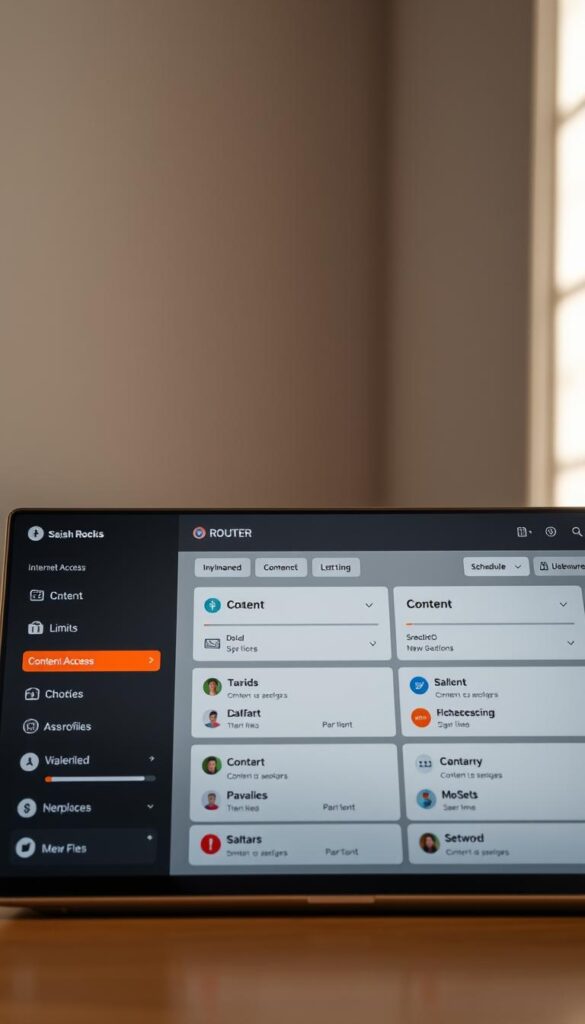
Personalizzare le regole di accesso permette di adattare la protezione alle esigenze familiari. Con strumenti dinamici, puoi creare un sistema su misura che premia comportamenti responsabili e blocca contenuti rischiosi.
Impostazione dei filtri web e blocco di contenuti indesiderati
Nella sezione impostazioni dell’app ASUS Router, seleziona “Filtri Contenuti”. Aggiungi categorie da bloccare (es. social media o giochi online) o inserisci singoli siti manualmente. Per un profilo bambino, attiva la modalità “Sicurezza Massima” che nasconde automaticamente risultati inappropriati.
Utilizzo delle funzioni Tempo Ricompensa e programmazione online/offline
La funzione Tempo Ricompensa sblocca minuti extra in base a obiettivi prefissati. Esempio: 30 minuti di navigazione dopo aver completato i compiti. Imposta gli orari direttamente dal telefono, collegando l’accesso internet a specifiche attività quotidiane.
Aggiornare regolarmente il firmware garantisce l’accesso alle ultime opzioni di gestione. In caso di dubbi, consulta le FAQ nella pagina dedicata del prodotto. Questo approccio bilanciato mantiene la rete domestica sicura senza limitare eccessivamente la libertà digitale.
Conclusione
Proteggere la famiglia nell’era digitale richiede strumenti affidabili. Dalla verifica della compatibilità all’attivazione dei filtri, ogni passaggio contribuisce a creare un ambiente online sicuro. Ricorda: mantenere il dispositivo aggiornato con l’ultima versione del firmware è fondamentale per sfruttare funzioni avanzate come AiProtection Pro.
Se incontri difficoltà, consulta le domande frequenti o i video tutorial nel centro assistenza ASUS. Queste risorse guidano nella risoluzione di problemi comuni, dal ripristino delle impostazioni predefinite alla modifica dei profili famiglia.
Configurare le protezioni tramite l’app dedicata offre un controllo flessibile e immediato. Impostare orari di accesso e bloccare contenuti sensibili diventa semplice, garantendo ai più piccoli un rapporto equilibrato con la tecnologia.
Non dimenticare di verificare periodicamente gli aggiornamenti e ottimizzare le regole in base alle nuove esigenze. Per ulteriori chiarimenti, il team di assistenza ASUS resta a disposizione. La sicurezza digitale inizia da scelte consapevoli!